Réunissez vos entrées dans une même configuration de jeu

Combinez votre manette et vos appareils adaptés avec les mouvements de tête, les gestes du visage, la voix et les commandes à l’écran. Associez chaque entrée à l’action de manette, de souris ou de clavier dont vous avez besoin.

Choisissez votre plateforme · Sans carte bancaire

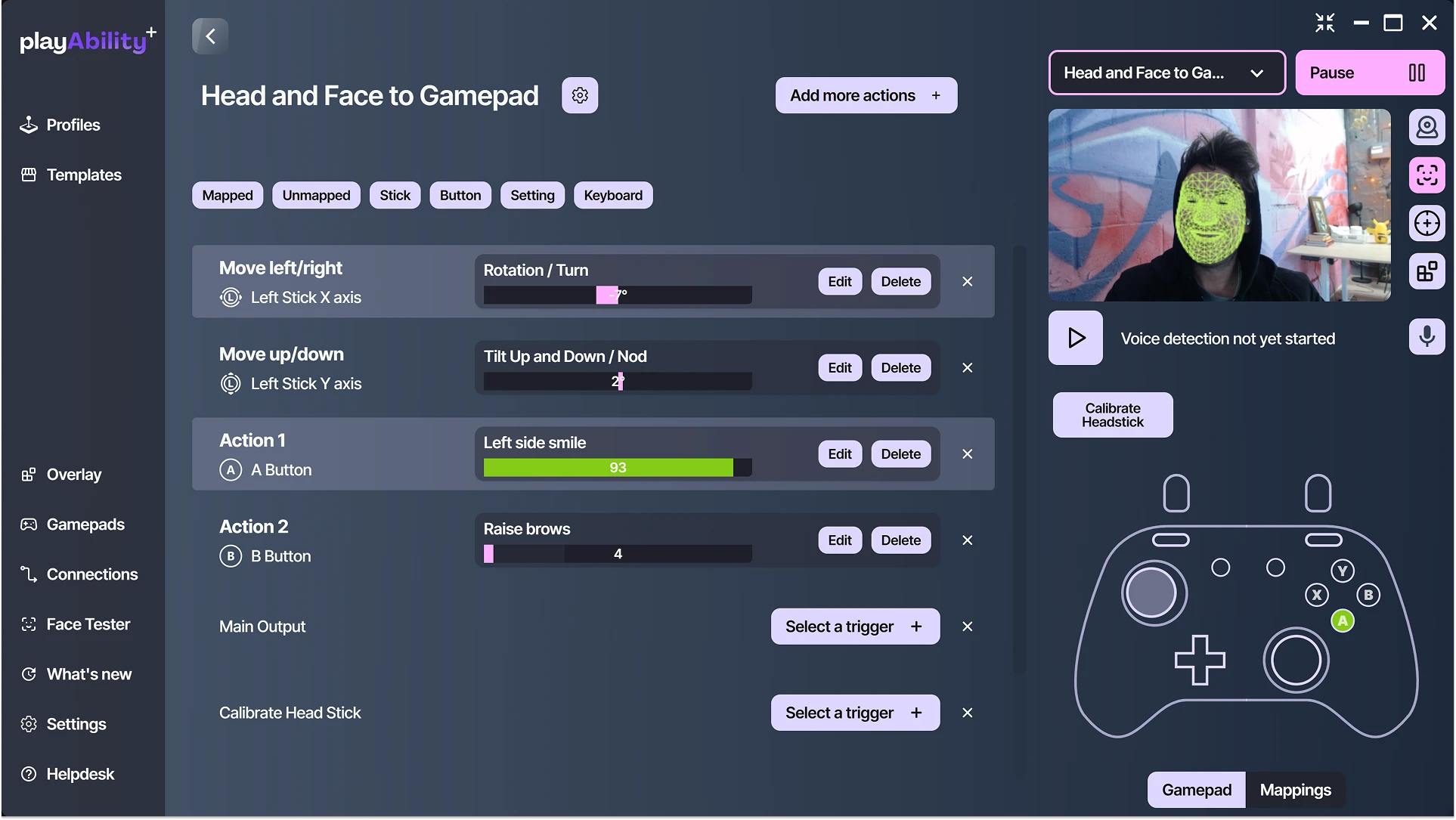
Interface PlayAbility associant les mouvements de tête et les expressions du visage aux commandes d’une manette virtuelle

Gardez les commandes qui vous conviennent

Une configuration adaptée part de ce qui vous convient déjà. Conservez vos entrées les plus confortables et fiables, puis ajoutez uniquement les commandes dont vous avez besoin.

Gardez

Vos commandes et appareils actuels

  • Manette

    Gardez les sticks, gâchettes et boutons que vous atteignez confortablement.

  • Clavier et souris

    Continuez à utiliser les touches, clics et mouvements qui fonctionnent déjà.

  • Contacteurs et joysticks

    Conservez vos contacteurs et joysticks compatibles pour les actions qui leur conviennent.

  • Xbox Adaptive Controller

    Ajoutez les entrées PlayAbility à une configuration Xbox Adaptive Controller compatible.
Ajoutez

D’autres entrées pour attribuer chaque action à la commande la plus adaptée

  • Mouvements de tête

    Utilisez les mouvements de tête comme commande analogique pour diriger, viser, contrôler la caméra ou déplacer le curseur.

  • Gestes du visage

    Associez une action à un sourire, un haussement de sourcil, un clignement des yeux ou un mouvement de la bouche qui vous convient.

  • Commandes vocales

    Déclenchez une action ponctuelle, comme recharger ou mettre le jeu en pause, avec un mot ou une courte phrase.

  • Commandes à l’écran

    Ajoutez des boutons cliquables et des sticks virtuels à l’écran.

Toutes les associations dans un même profil

Associez chaque entrée à l’action de votre choix

PlayAbility convertit les entrées choisies en commandes standard de manette, de souris et de clavier. Chaque association se règle séparément : un même profil peut donc combiner des appareils physiques, des mouvements de tête, des gestes du visage, la voix et des commandes à l’écran.

Entrée disponible

Tourner la tête

Action dans le jeu

Déplacer un stick analogique

Une façon simple de diriger, de viser ou de contrôler la caméra.

Entrée disponible

Sourire

Action dans le jeu

Appuyer sur un bouton de manette

Choisissez un geste du visage confortable et facile à répéter.

Entrée disponible

Dire « recharger »

Action dans le jeu

Appuyer sur une touche ou un bouton

La voix peut convenir aux actions ponctuelles qui ne demandent pas de commande continue.

Entrée disponible

Appuyer sur un contacteur

Action dans le jeu

Déclencher une action choisie

Gardez une entrée physique fiable et décidez précisément de ce qu’elle contrôle.

Entrée disponible

Déplacer un joystick compatible

Action dans le jeu

Contrôler un stick virtuel

Combinez les axes du joystick avec d’autres entrées dans le même profil.

Entrée disponible

Cliquer sur une commande à l’écran

Action dans le jeu

Envoyer une commande de souris, de clavier ou de manette

Ajoutez des commandes tactiles à une configuration de jeu sous Windows.

Des idées de départ, à adapter à chaque personne

Adaptez la configuration à chaque personne

La disposition des commandes varie selon la personne. Ces exemples montrent plusieurs façons de répartir les actions entre les mouvements et les appareils disponibles.

Mouvements de tête et expressions du visage associés aux commandes d’une manette virtuelle dans PlayAbility

Configuration de manette à une main

Gardez les actions les plus fréquentes sur une main et attribuez les autres à des entrées plus accessibles.

Gardez
Un stick et les boutons faciles à atteindre avec une seule main.
Ajoutez
Les mouvements de tête pour la caméra et la voix pour une action de menu occasionnelle.
Résultat possible
Chaque action utilise l’entrée la plus pratique, et la manette conserve les commandes principales.
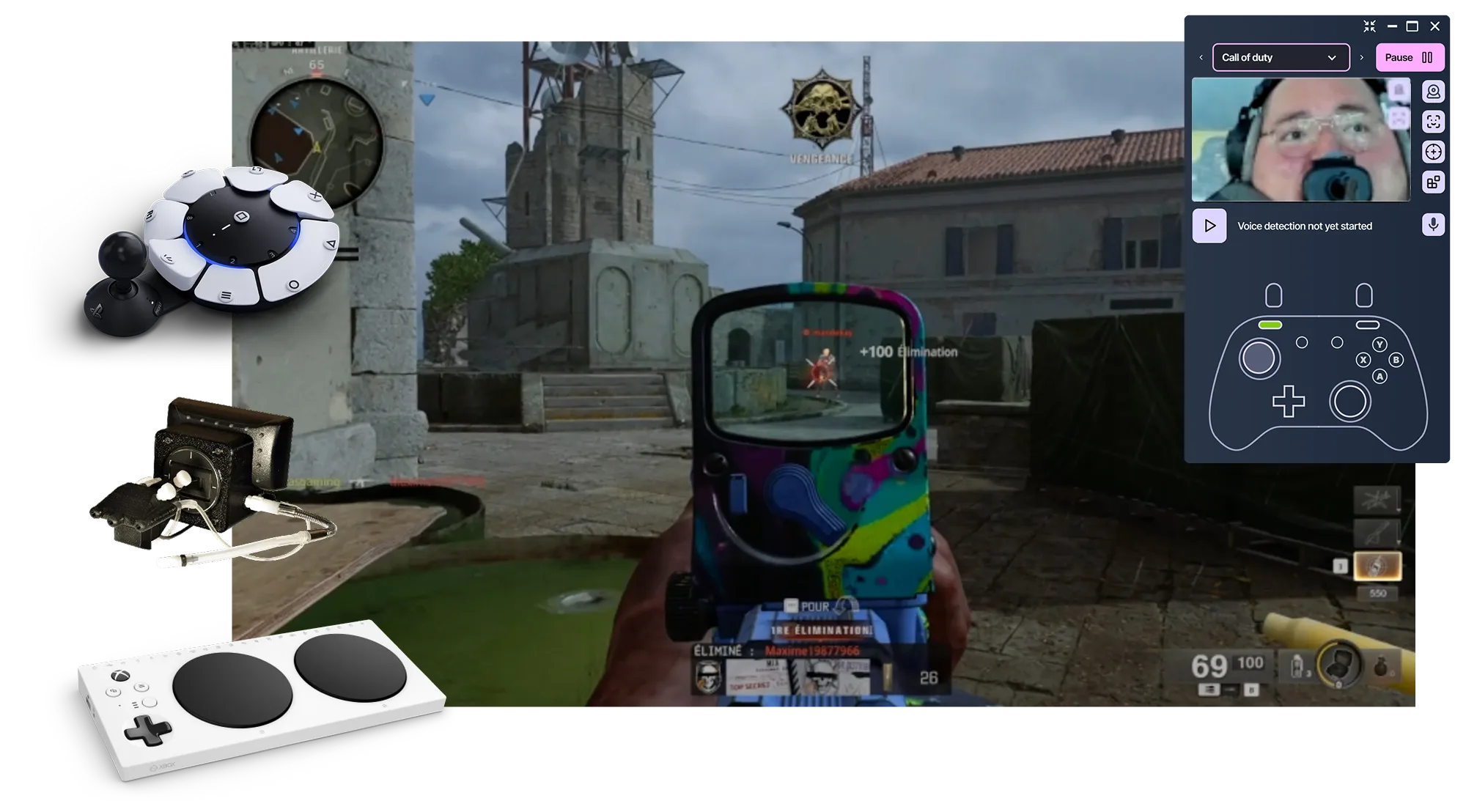
Call of Duty joué avec un QuadStick, une manette adaptative Xbox et PlayAbility

Configuration avec matériel adapté

Complétez une disposition existante avec des entrées pilotées par logiciel.

Gardez
Des contacteurs compatibles, un joystick, des pédales ou une configuration Xbox Adaptive Controller.
Ajoutez
Un geste du visage pour un bouton choisi et les mouvements de tête pour un autre axe analogique.
Résultat possible
Un profil PlayAbility qui regroupe plusieurs entrées spécialisées.
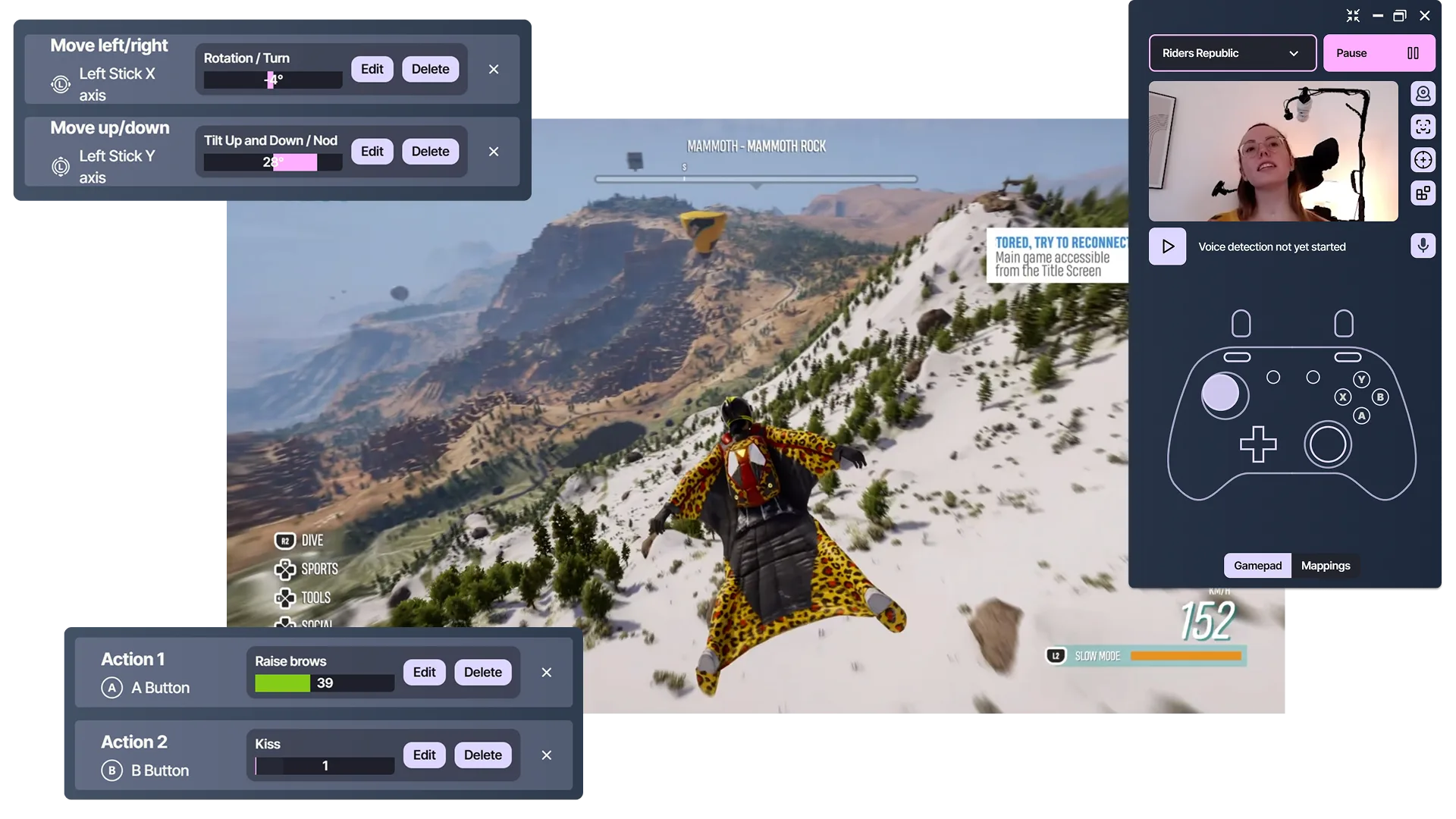
Mouvements de tête et expressions du visage configurés pour contrôler un jeu avec PlayAbility

Configuration mains libres

Créez un profil avec des mouvements de tête, des gestes du visage, la voix et des appareils compatibles.

Gardez
Conservez les contacteurs ou appareils compatibles que la personne utilise déjà, s’ils lui sont utiles.
Ajoutez
Des mouvements de tête pour les commandes analogiques, des gestes du visage pour les boutons et la voix pour les actions ponctuelles.
Résultat possible
Une configuration personnalisable de manette, de souris ou de clavier, utilisable entièrement ou partiellement sans les mains.

Testez ces idées progressivement. Retenez uniquement les mouvements et appareils confortables, fiables et adaptés à la personne.

Compatible avec les commandes standard reconnues par les jeux

Sous Windows, PlayAbility génère des commandes standard de manette, de clavier et de souris. Il fonctionne donc avec les jeux qui acceptent ces types d’entrées ; les commandes disponibles dépendent du jeu et du profil créé.

Sur console, PlayAbility s’exécute sur un ordinateur et se connecte via une solution Remote Play ou un adaptateur compatible. Consultez le guide correspondant à votre console et au mode de connexion choisi avant d’acheter du matériel.

Questions sur les commandes de jeu adaptées

Comment combiner les appareils, associer les commandes, vérifier la compatibilité et bien démarrer.

Qu’est-ce qu’un logiciel de commandes adaptées pour le jeu vidéo ?

Un logiciel de commandes adaptées transforme les mouvements, la voix et les appareils qu’une personne peut utiliser en commandes de jeu. Il peut convertir des mouvements de tête, des gestes du visage, la voix, des contacteurs, une souris ou une manette en actions de clavier, de souris ou de manette reconnues par le jeu. Il peut s’utiliser avec le matériel adapté et les options d’accessibilité du jeu.

Comment fonctionne PlayAbility ?

PlayAbility vous permet de créer un profil et d’attribuer à chaque entrée une commande de manette, de souris ou de clavier, ou une action dans l’application. Par exemple, les mouvements de tête peuvent contrôler un stick analogique tandis qu’un geste du visage appuie sur un bouton. L’application Windows envoie ensuite au jeu ou à l’application les commandes configurées.

Dois-je arrêter d’utiliser ma manette actuelle ?

Non. PlayAbility ajoute des commandes à votre configuration actuelle. Gardez les entrées qui vous conviennent sur une manette, un clavier, une souris, des contacteurs, un joystick ou un appareil adapté, puis attribuez les autres actions aux mouvements de tête, aux gestes du visage, à la voix, aux commandes à l’écran ou à une autre entrée compatible.

Puis-je combiner une manette avec des mouvements de tête, des gestes du visage ou la voix ?

Oui. Un même profil PlayAbility peut combiner une manette avec les mouvements de tête, les gestes du visage, la voix, le clavier, la souris et des appareils adaptés compatibles. Vous pouvez garder les commandes de déplacement et les boutons les plus utilisés sur la manette, utiliser les mouvements de tête pour contrôler la caméra et réserver la voix à une commande ponctuelle. Cette combinaison s’adapte à chaque jeu et à chaque personne.

PlayAbility fonctionne-t-il avec tous les jeux PC ?

PlayAbility fonctionne avec les jeux PC qui acceptent les entrées standard de manette, de clavier ou de souris. Il envoie ces commandes habituelles sans demander une intégration PlayAbility propre à chaque jeu. La compatibilité et les actions disponibles dépendent toutefois du jeu, de ses réglages, des autres logiciels utilisés et du profil que vous créez.

Ai-je besoin de matériel adapté pour commencer ?

Pas nécessairement. Pour les mouvements de tête ou les gestes du visage, un ordinateur Windows compatible et une webcam peuvent suffire ; la voix nécessite aussi un microphone. PlayAbility peut également fonctionner avec les manettes, contacteurs, joysticks et appareils adaptés compatibles que vous possédez déjà. N’ajoutez du matériel que s’il répond à un besoin précis de votre configuration.

PlayAbility sert-il uniquement au jeu mains libres ?

Non. Le jeu mains libres est une option parmi d’autres. PlayAbility prend aussi en charge les configurations à une main, les manettes complétées par d’autres entrées et les configurations hybrides. Gardez vos commandes préférées sur votre manette ou votre appareil adapté, puis attribuez les autres actions aux mouvements de tête, aux gestes du visage, à la voix, aux commandes à l’écran ou à une autre entrée.

Commencez par une commande fiable. Testez-la, puis ajoutez une nouvelle entrée lorsqu’elle répond à un besoin concret.

Guide de démarrage

Installez PlayAbility, choisissez vos entrées, créez un profil et testez vos premières commandes.

Lire le guide

Testeur de manette, de clavier et de souris

Vérifiez les entrées physiques détectées par votre navigateur avant de créer une association.

Tester vos commandes

FAQ PlayAbility

Consultez les réponses sur la configuration, la confidentialité, les tarifs, la compatibilité et l’aide.

Voir toutes les réponses

Créez une configuration avec les commandes qui vous conviennent

L’édition gratuite inclut toutes les fonctionnalités de commande et un profil personnalisable.